1
Chrome 웹 스토어에서 설치
이 페이지 위의 버튼이나 URL 입력 칸 아래의 ‘Chrome 웹 스토어에서 설치’를 누르면 스토어 페이지가 새 탭으로 열려요. ‘Chrome에 추가’ → ‘확장 프로그램 추가’를 누르면 설치가 끝나요. 이후 업데이트는 Chrome이 자동으로 합니다.
‘설치 없이 읽기’를 고르면 AIOudit 서버가 받은 페이지 원문(HTML)을 먼저 읽어요. Chrome 확장을 사용하면 브라우저에 표시된 본문도 수집할 수 있어요. 보고서는 두 자료가 모두 있을 때 비교해요. 처음 읽는 사이트는 한 번 접근을 허용해야 하며, 자동 수집은 PC의 Chrome에서만 가능해요.
읽기와 보내기에는 크레딧이 쓰이지 않습니다. ‘이 자료로 진단 시작’을 누를 때 1회 사용되며, 페이지를 읽지 못하거나 진단이 실패하면 차감되지 않습니다.
Chrome 확장 연결 확인 중…
Safari와 모바일에서는 자동 수집을 할 수 없어요. 주소(URL)를 넣거나 본문을 붙여 넣어 진단해 주세요.
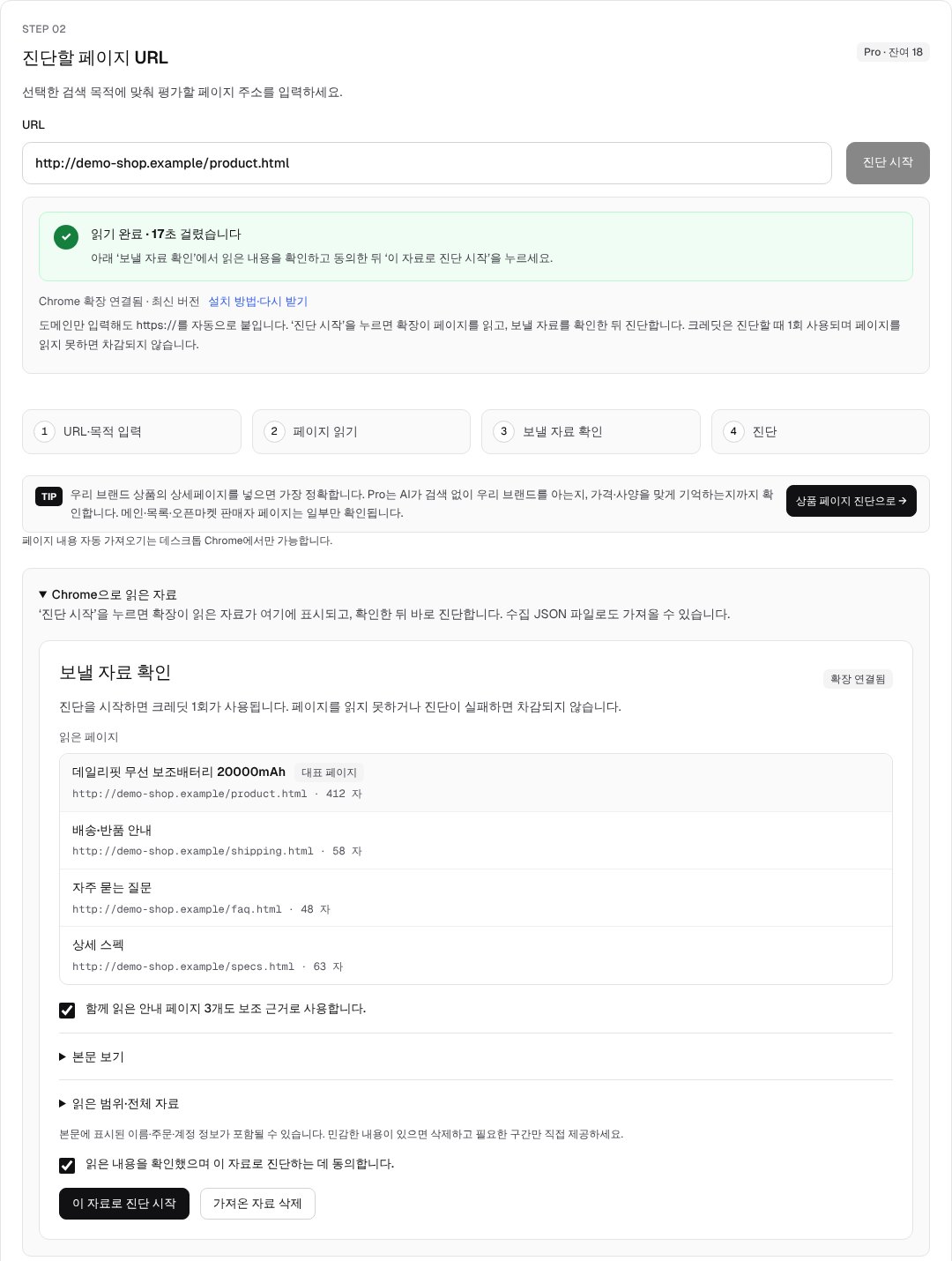
아래 화면은 예시 쇼핑몰 페이지로 실제 AIOudit과 Chrome 확장을 실행해 캡처했습니다. Chrome 버전이나 운영체제에 따라 버튼 위치가 조금 다를 수 있습니다.
이 페이지 위의 버튼이나 URL 입력 칸 아래의 ‘Chrome 웹 스토어에서 설치’를 누르면 스토어 페이지가 새 탭으로 열려요. ‘Chrome에 추가’ → ‘확장 프로그램 추가’를 누르면 설치가 끝나요. 이후 업데이트는 Chrome이 자동으로 합니다.
설치한 뒤 AIOudit 탭을 새로고침하면 URL 입력 칸 아래에 ‘Chrome 확장 1.7.1 연결됨’이 보여요. 예전에 ZIP으로 설치한 확장이 있다면 chrome://extensions에서 먼저 삭제하세요. 두 개가 함께 켜져 있으면 어느 쪽이 연결될지 알 수 없어요.
검색 목적을 고르고 URL을 입력한 뒤 ‘확장으로 정밀 수집’을 누르면 새 탭이 열리고 AIOudit 화면에 진행 상황이 표시됩니다. 처음 읽는 사이트라면 새 탭에서 ‘이 사이트 접근 허용·수집 시작’을 누르세요. 허용한 사이트는 다음부터 바로 읽습니다.
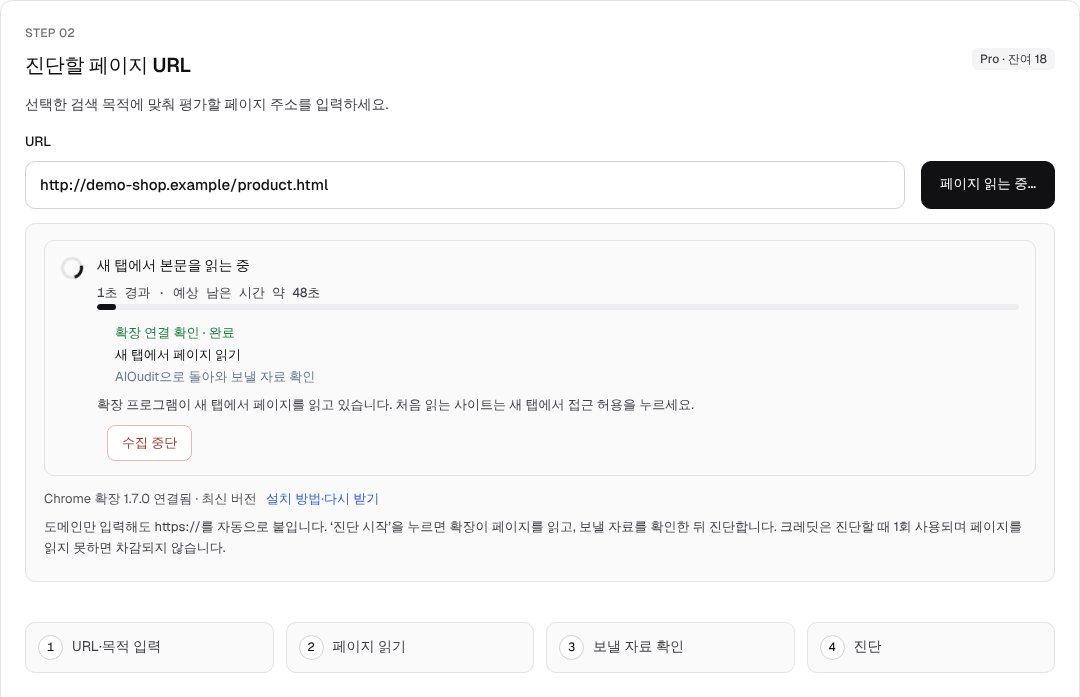
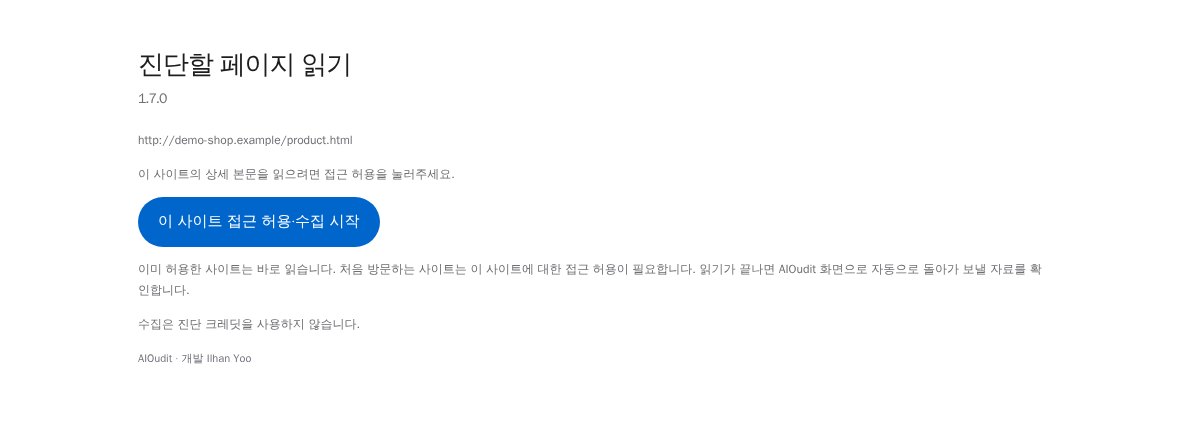
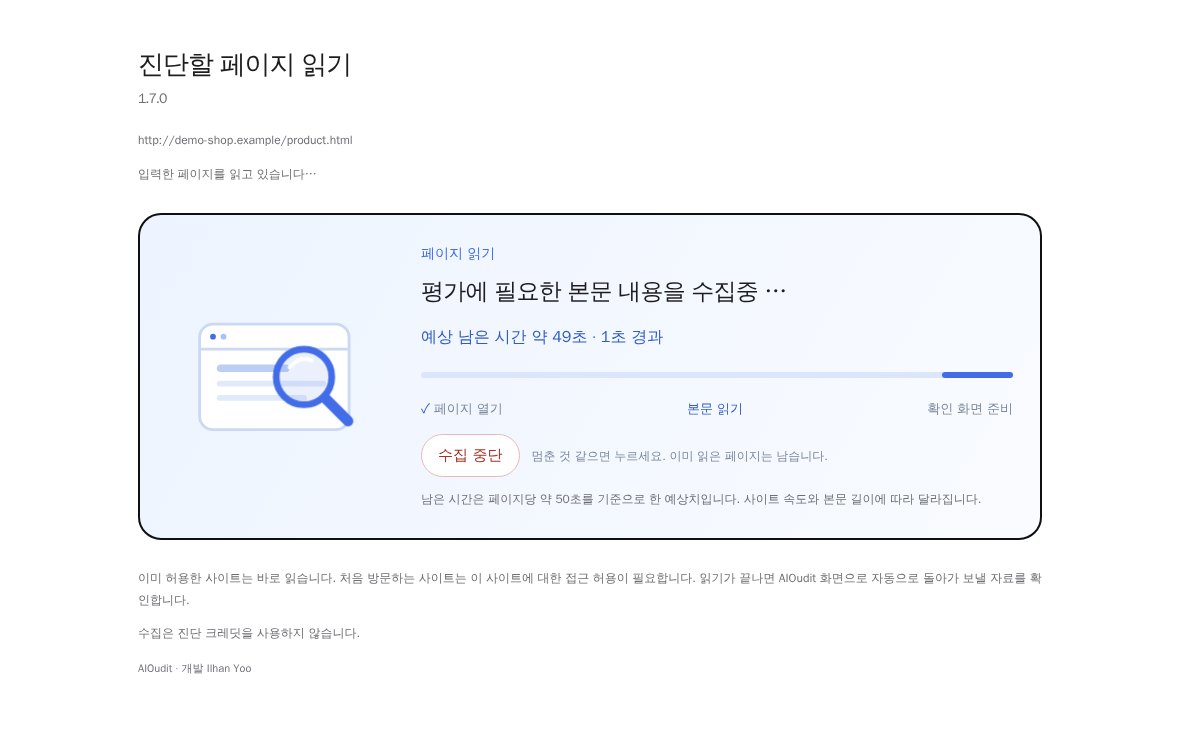
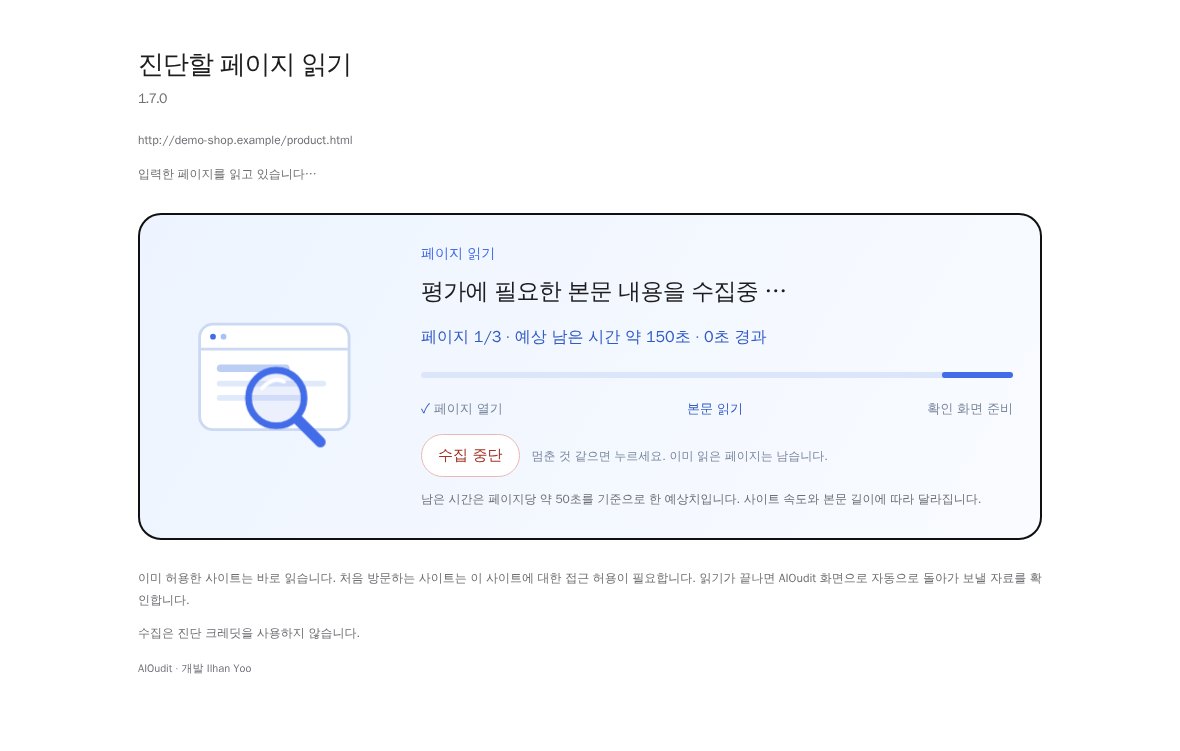
확장이 사람이 보는 화면 그대로 본문을 읽습니다. Pro는 같은 사이트의 배송·반품·FAQ·회사 소개 같은 안내 페이지를 최대 3개 골라 함께 읽습니다. 페이지마다 최대 80초가 지나면 자동으로 다음으로 넘어가고, 멈춘 것 같으면 ‘수집 중단’을 누르세요. 다 읽으면 새 탭은 닫히고 AIOudit 화면으로 돌아갑니다.
AIOudit 화면의 ‘보낼 자료 확인’에 읽은 페이지와 글자 수가 표시됩니다. ‘본문 보기’로 내용을 확인하고, 개인정보가 보이면 ‘가져온 자료 삭제’를 누른 뒤 다시 시작하세요. 동의에 체크하고 ‘이 자료로 진단 시작’을 누르면 바로 진단합니다.
‘설치 없이 읽기’를 고르면 AIOudit 서버가 페이지 원문부터 읽어요. 브라우저 본문도 확보되면 보고서에서 비교할 수 있어요. 원하는 페이지를 직접 고르려면 진단할 페이지에서 확장 버튼 → ‘현재 페이지 수집’을 누르세요. 수집 확인 탭에서 같은 사이트의 페이지를 최대 4개 더 골라 읽고 AIOudit으로 보낼 수 있습니다.
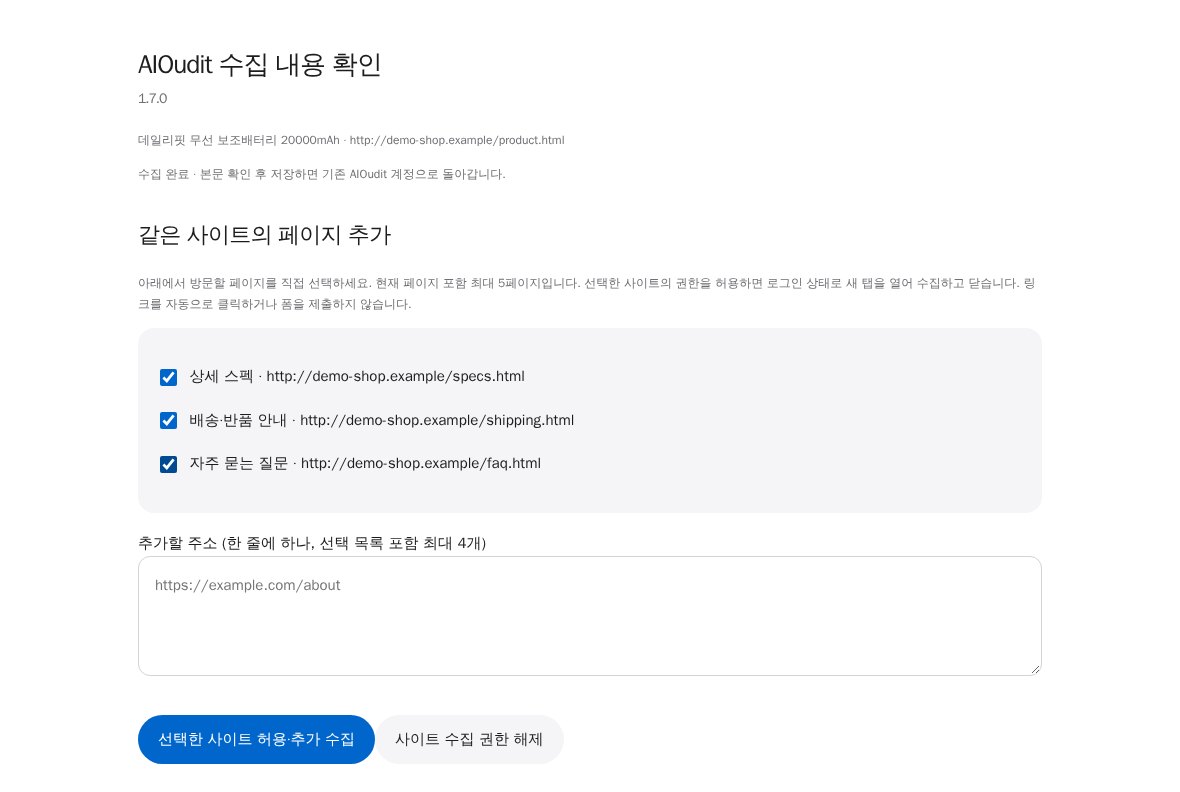
입력한 페이지와, Pro에서는 같은 사이트의 안내 페이지 최대 3개만 읽습니다. 로그인·장바구니·결제·검색 페이지는 고르지 않으며 링크를 누르거나 폼을 제출하지 않습니다. 사이트별 권한을 허용해야 읽고, 쿠키 읽기 권한은 요청하지 않습니다.
비밀번호·입력 폼·편집 중인 영역·쿠키·API 키를 수집하지 않습니다. 인식한 자격 증명 형식은 제거합니다. 본문에 표시된 개인정보까지 모두 자동 판별하지 못하므로 민감한 페이지는 제외하세요.
다른 출처 프레임·닫힌 shadow DOM·미로딩·가상화 콘텐츠·이미지 속 글자·영상·음성은 확인하지 못합니다. 보안 제한을 우회하지 않으며 실제 웹 성능도 자동 실측하지 않습니다.
본문 20만 자·HTML 50만 자·페이지 자료 2MB·묶음 6MB 한도를 초과하면 이유를 표시합니다. 원문을 조용히 잘라 전송하지 않습니다. 필요한 페이지나 구간으로 나누세요.
확장 세션 자료는 최대 30분, 전달 승인은 10분입니다. 계정 적용·삭제·AIOudit 전달 탭 종료 시 전달 자료와 확장 복사본을 정리합니다. 브라우저 종료 시 세션 저장소도 없어집니다. 적용한 입력은 앱 메모리에서만 유지되므로 페이지를 새로고침하면 다시 가져와야 합니다. 직접 내려받은 JSON은 별도로 삭제해야 합니다.
확장이 읽는 동안에는 본문을 진단 서버에 보내지 않습니다. AIOudit 화면에서 내용을 확인하고 ‘이 자료로 진단 시작’을 눌러야 전송·진단하며, 결과와 선택한 원문 근거가 본인 계정에 저장됩니다. 서버 키·진단 기준·배점은 확장에 포함하지 않습니다. 페이지 문장은 출처 자료로 다루며 실행 명령으로 취급하지 않습니다.
chrome://extensions에서 AIOudit 확장이 켜져 있는지 확인하고 AIOudit 탭을 새로고침하세요. 스토어에서 설치한 확장은 자동으로 최신 버전이 돼요. 확장이 응답하지 않아도 ‘진단 시작’은 서버 화면으로 진단해요. 보낼 자료 확인은 10분 안에 해야 하며, 지나면 ‘확장으로 정밀 수집’을 다시 누르세요.
진단할 페이지에서 확장 버튼을 눌러 수집 확인 화면의 ‘사이트 수집 권한 해제’를 이용하세요. Chrome의 확장 관리 화면에서 비활성화·삭제할 수도 있습니다.